2つのミックスを、ひとつのアプリで
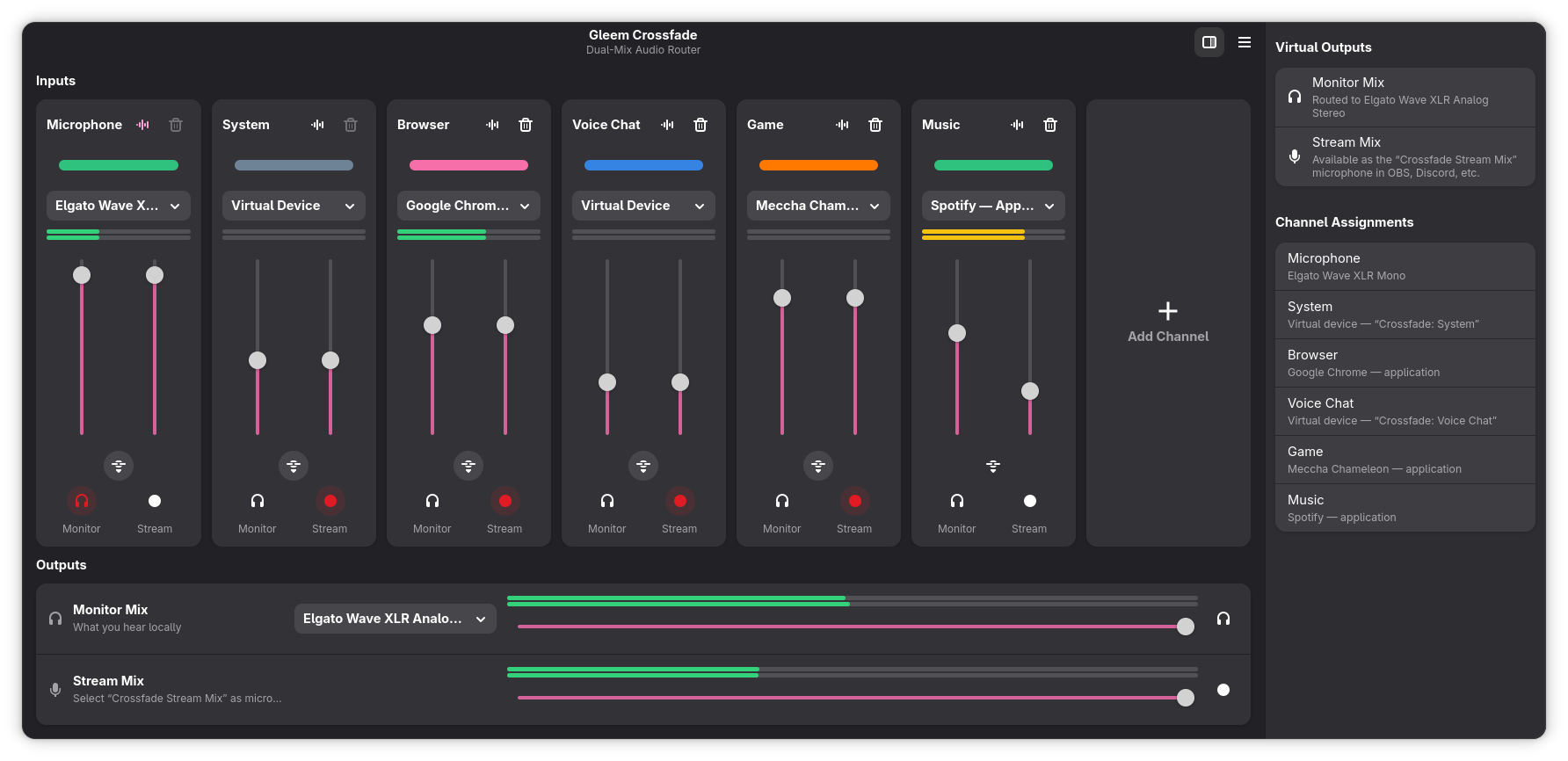
最大8チャンネル(マイク、ゲーム、音楽、ボイスチャット)。それぞれに独立した Monitor と Stream のフェーダーがあります。ヘッドホンでは音楽を大きく鳴らしながら、視聴者には小さく——あるいはまったく聞こえないように。
無料・オープンソース · Linux のために
Gleem Crossfade は、すべてのマイクとアプリを2つの独立したミックスに送ります。ヘッドホンで聞こえるものと、視聴者が OBS・Discord・Zoom で聞くもの。Elgato Wave Link に着想を得ていますが、無料・オープンソースで、専用機材は一切要りません。
Crossfade を選ぶ理由
Crossfade は音源と、それを録るアプリのあいだに入ります。だから誰に何が聞こえるかを、正確に決められます。
最大8チャンネル(マイク、ゲーム、音楽、ボイスチャット)。それぞれに独立した Monitor と Stream のフェーダーがあります。ヘッドホンでは音楽を大きく鳴らしながら、視聴者には小さく——あるいはまったく聞こえないように。
任意の VOD Mix を有効にすると、専用の仮想マイクを持つ3つめのミックスが作れます。OBS で別トラックとして録れば、音楽は配信では流れたまま VOD には入りません。
ノイズ抑制、ゲート、コンプレッサー、EQ をチャンネルごとに連結できます。Crossfade 内のスライダーでも、プラグイン自身のエディタでも操作できます。プラグインは別プロセスで動くので、落ちても音声を巻き込みません。
フェーダーを右クリックして MIDI コントローラーのノブを動かせば、それで割り当て完了。バインディングのプロファイル、LED フィードバック、フェーダーのピックアップにより、APC mini や Launchpad がミキシング卓になります。割り当ては挿し直しても残ります。
配信ミックスはふつうのマイクとして現れ、チャンネルはシステムの出力デバイスとしても出せます。OBS も Discord も Zoom もそのまま動き、プラグインは要りません。
Stream Deck のソフト、デスクトップのショートカット、シェルスクリプトからミュートや音量を操作できます。咳払いボタンはコマンド1行です。
セッションマネージャーがストリームを動かしても Crossfade がつなぎ直して音量を戻し、ログイン時には遅い USB マイクを待ち、落ちたセッションの後始末もします。一度設定すれば、そのままです。
OBS の高速メーターに近い動きに調整した、本物の dBFS ピークメーター。−20 dB までは緑、−9 までは黄、クリップすると赤。すべてのチャンネルとミックスでステレオ表示です。
ウィンドウを閉じてもミックスは動き続けます。ログイン時に Crossfade を起動し、内蔵のオーディオ設定アシスタントにルーティングを点検させ、ワンクリックで直してもらえます。
はじめかた
Fedora や Arch のパッケージを使うか、ソースからビルドします。必要なのは PipeWire だけで、最近のディストリビューションでは標準です。
マイク、ブラウザ、ゲーム、音楽アプリにチャンネルを向けます。色とテンプレートのおかげで、ひと目で読み取れます。
OBS や Discord のマイクに「Crossfade Stream Mix」を、モニター出力にヘッドホンを選びます。
配信しながらフェーダーを動かします。アプリからでも、MIDI コントローラーからでも、Stream Deck からでも。ルーティングは Crossfade が健全に保ちます。
インストール
Crossfade には pipewire-pulse を含む PipeWire が必要です。Fedora、Ubuntu 22.10 以降、そしてほとんどの最近のディストリビューションでは標準のオーディオスタックです。
sudo dnf copr enable gleem/crossfade
sudo dnf install gleem-crossfadeyay -S gleem-crossfadegit clone https://github.com/gleem-gg/crossfade
cd crossfade && make && make install任意の追加要素:ノイズ抑制用の RNNoise などの LV2 プラグイン、VST2/VST3 をホストする Carla。詳しい手順は GitHub の READMEにあります。
知っておくと便利
はい。Crossfade は MIT ライセンスのオープンソースで、ダウンロードも利用も自由です。Gleem の配信ツール群の一部で、GitHub で公開しています。
いいえ。Crossfade は Elgato Wave Link に着想を得ていますが、どんなマイクやオーディオインターフェイスでも動きます。Wave XLR をお持ちなら、既知のファームウェアの癖を回避する専用のサポートが入っています。
PipeWire が動くものすべてです。Fedora、Ubuntu 22.10 以降、そして最近のディストリビューションの多くで標準です。Fedora(COPR)と Arch(AUR)にはパッケージがあり、それ以外ではソースからのビルドが使えます。
はい。配信ミックスは「Crossfade Stream Mix」という名前のふつうの仮想マイクとして現れ、どのアプリからでも録音できます。チャンネルをシステムの出力デバイスとして出すこともできます。プラグインは不要です。
3つの方法があります。デバイスを直接取り込む(マイクやライン入力)、アプリ名を指定してその音を自動で引き込む(Spotify、ブラウザ、ゲームなど)、あるいは「Crossfade: <チャンネル>」という名前の出力デバイスとしてシステム全体に現れ、そこに任意のアプリを向ける、です。
Crossfade は PipeWire と GTK4 の上に作られたネイティブの Linux アプリなので、Linux 専用です。Windows ではこの領域を Elgato Wave Link が、macOS では Loopback のようなツールが担っています。
ずっと無料 · MIT ライセンス
モニターと配信のミックスを数分で分けられます。機材も、サブスクも、プラグインも要りません。