Zwei Mixe, eine App
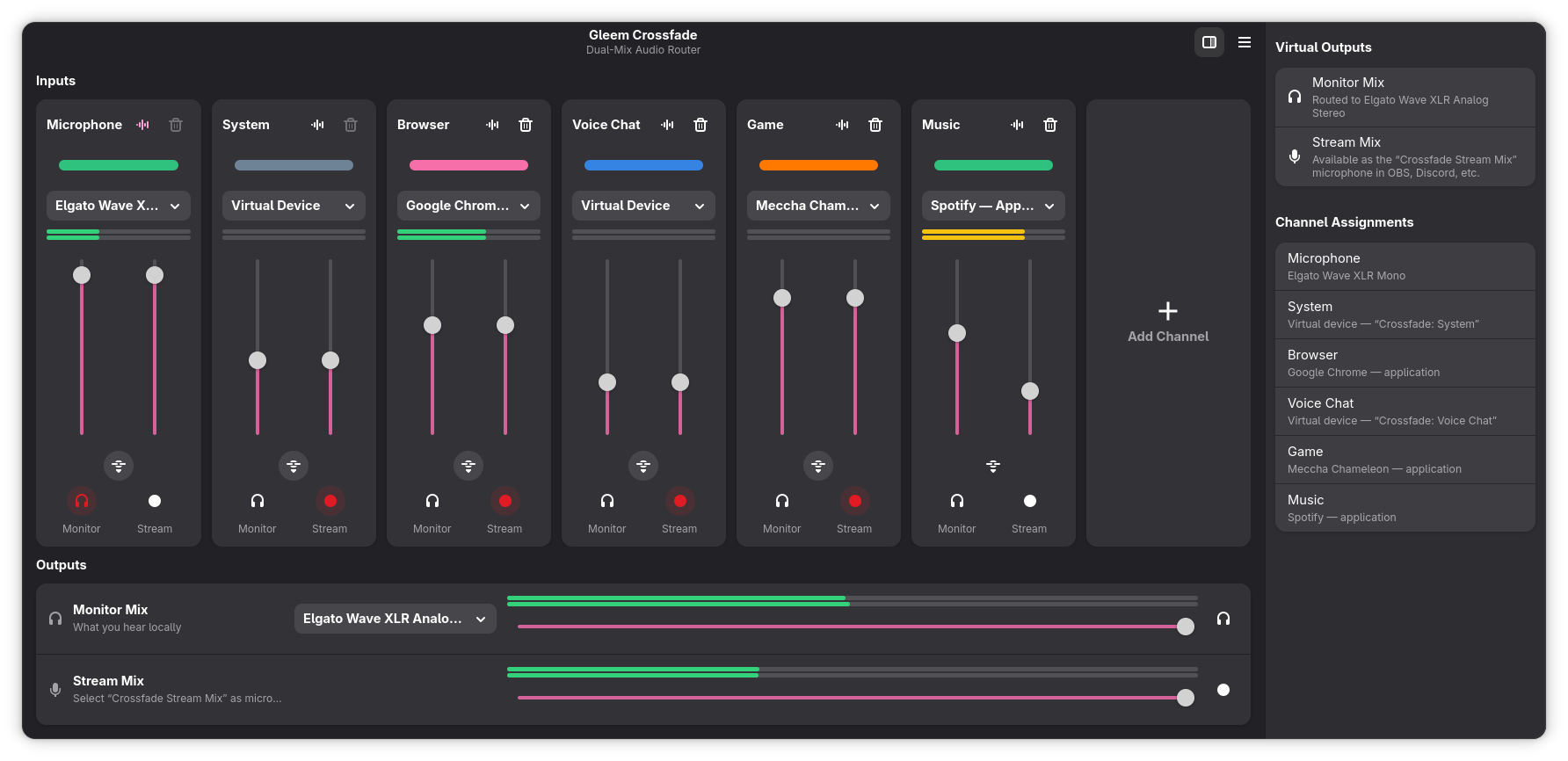
Bis zu acht Kanäle — Mikro, Spiel, Musik, Voice-Chat — jeweils mit unabhängigen Monitor- und Stream-Reglern. Dreh die Musik in deinen Kopfhörern auf, während dein Publikum sie leise hört — oder gar nicht.
Kostenlos & Open Source · Für Linux gebaut
Gleem Crossfade leitet jedes Mikrofon und jede App in zwei getrennte Mixe — das, was du in deinen Kopfhörern hörst, und das, was dein Publikum in OBS, Discord oder Zoom hört. Inspiriert von Elgato Wave Link, aber kostenlos, quelloffen und ohne jede spezielle Hardware.
Warum Crossfade
Crossfade sitzt zwischen deinen Audioquellen und den Apps, die sie aufnehmen — du bestimmst also genau, wer was hört.
Bis zu acht Kanäle — Mikro, Spiel, Musik, Voice-Chat — jeweils mit unabhängigen Monitor- und Stream-Reglern. Dreh die Musik in deinen Kopfhörern auf, während dein Publikum sie leise hört — oder gar nicht.
Aktiviere den optionalen VOD-Mix für einen dritten Mix mit eigenem virtuellem Mikrofon. Nimm ihn in OBS als separate Spur auf: Die Musik bleibt live im Stream und landet nie im VOD.
Verkette Rauschunterdrückung, Gates, Kompressoren und EQs pro Kanal — mit Live-Reglern in Crossfade oder im eigenen Editor des Plugins. Plugins laufen in eigenen Prozessen, ein Absturz reißt also nie dein Audio mit.
Rechtsklick auf einen Fader, Regler am MIDI-Controller bewegen, fertig. Binding-Profile, LED-Rückmeldung und Fader-Pickup machen aus einem APC mini oder Launchpad ein Mischpult — und die Bindings überleben das Aus- und Einstecken.
Der Stream-Mix erscheint als ganz normales Mikrofon, und Kanäle können als System-Ausgabegeräte auftauchen. OBS, Discord und Zoom funktionieren einfach — ohne Plugins.
Schalte Stummschaltungen und setze Lautstärken aus der Stream-Deck-Software, per Desktop-Verknüpfung oder Shell-Skript. Ein Hustenknopf ist einen Befehl entfernt.
Crossfade hängt Streams neu an und setzt Lautstärken erneut, wenn der Session-Manager sie verschiebt, wartet beim Anmelden auf langsame USB-Mikrofone und räumt nach abgestürzten Sitzungen auf. Einmal einrichten — es bleibt eingerichtet.
Echte dBFS-Spitzenanzeigen mit einer Ballistik, die sich wie das schnelle Meter von OBS anfühlt — grün bis −20 dB, gelb bis −9, rot beim Übersteuern. Stereo auf jedem Kanal und in jedem Mix.
Schließ das Fenster, und deine Mixe laufen weiter. Starte Crossfade beim Anmelden und lass den eingebauten Audio-Assistenten dein Routing prüfen und mit einem Klick in Ordnung bringen.
Erste Schritte
Hol dir das Paket unter Fedora oder Arch oder baue aus dem Quellcode. Du brauchst nur PipeWire — Standard auf modernen Distributionen.
Richte Kanäle auf dein Mikro, den Browser, das Spiel und deine Musik-Apps. Farben und Vorlagen halten alles auf einen Blick lesbar.
Wähle „Crossfade Stream Mix“ als Mikrofon in OBS oder Discord und deine Kopfhörer als Monitor-Ausgang.
Bewege die Regler, während du streamst — aus der App, vom MIDI-Controller oder vom Stream Deck. Crossfade hält das Routing gesund.
Installieren
Crossfade braucht PipeWire mit pipewire-pulse — den Standard-Audio-Stack auf Fedora, Ubuntu 22.10+ und den meisten modernen Distributionen.
sudo dnf copr enable gleem/crossfade
sudo dnf install gleem-crossfadeyay -S gleem-crossfadegit clone https://github.com/gleem-gg/crossfade
cd crossfade && make && make installOptionale Extras: LV2-Plugins wie RNNoise zur Rauschunterdrückung und Carla für VST2/VST3-Hosting. Die vollständige Anleitung steht in der README auf GitHub.
Gut zu wissen
Ja. Crossfade ist Open Source unter der MIT-Lizenz und kostenlos herunterzuladen und zu nutzen. Es gehört zu den Gleem-Streaming-Tools und liegt auf GitHub.
Nein. Crossfade wurde von Elgato Wave Link inspiriert, funktioniert aber mit jedem Mikrofon und jedem Audiointerface. Wenn du ein Wave XLR besitzt, bringt Crossfade eigene Unterstützung mit, die bekannte Firmware-Eigenheiten umgeht.
Alles, was PipeWire nutzt — Standard auf Fedora, Ubuntu 22.10+ und den meisten aktuellen Distributionen. Pakete gibt es für Fedora (COPR) und Arch (AUR), überall sonst funktioniert der Bau aus dem Quellcode.
Ja. Der Stream-Mix erscheint als ganz normales virtuelles Mikrofon namens „Crossfade Stream Mix“, das jede App aufnehmen kann, und Kanäle können als System-Ausgabegeräte auftauchen. Plugins sind nicht nötig.
Auf drei Wegen: Ein Kanal kann ein Gerät direkt aufnehmen (dein Mikro oder einen Line-Eingang), einer Anwendung per Name folgen, sodass deren Ton automatisch hereingeholt wird (Spotify, dein Browser, ein Spiel), oder systemweit als eigenes Ausgabegerät namens „Crossfade: <Kanal>“ erscheinen, auf das du jede App richten kannst.
Crossfade ist eine native Linux-App auf Basis von PipeWire und GTK4 und damit Linux-exklusiv. Unter Windows deckt Elgato Wave Link dieses Feld ab, unter macOS tun es Werkzeuge wie Loopback.
Für immer kostenlos · MIT-lizenziert
Trenne deinen Monitor- und Stream-Mix in Minuten — ohne Hardware, ohne Abo, ohne Plugins.